チーム機能利用マニュアル
メンバー向けの操作手順(チーム切り替え)と、画像の共有仕様に関する項目になります。
1. チーム機能の概要と対象プラン
ルームAIでは、契約プランによって利用形態が異なります。
- フリー / ベーシックプラン: 個人利用向け
- スタンダードプラン以上: チーム利用が可能
特徴: チーム機能が利用可能なプラン(スタンダード以上)では、チームに参加できるメンバーの人数に制限はありません。 必要なメンバーを何人でも招待して活用することができます。
2. チーム管理画面へのアクセス
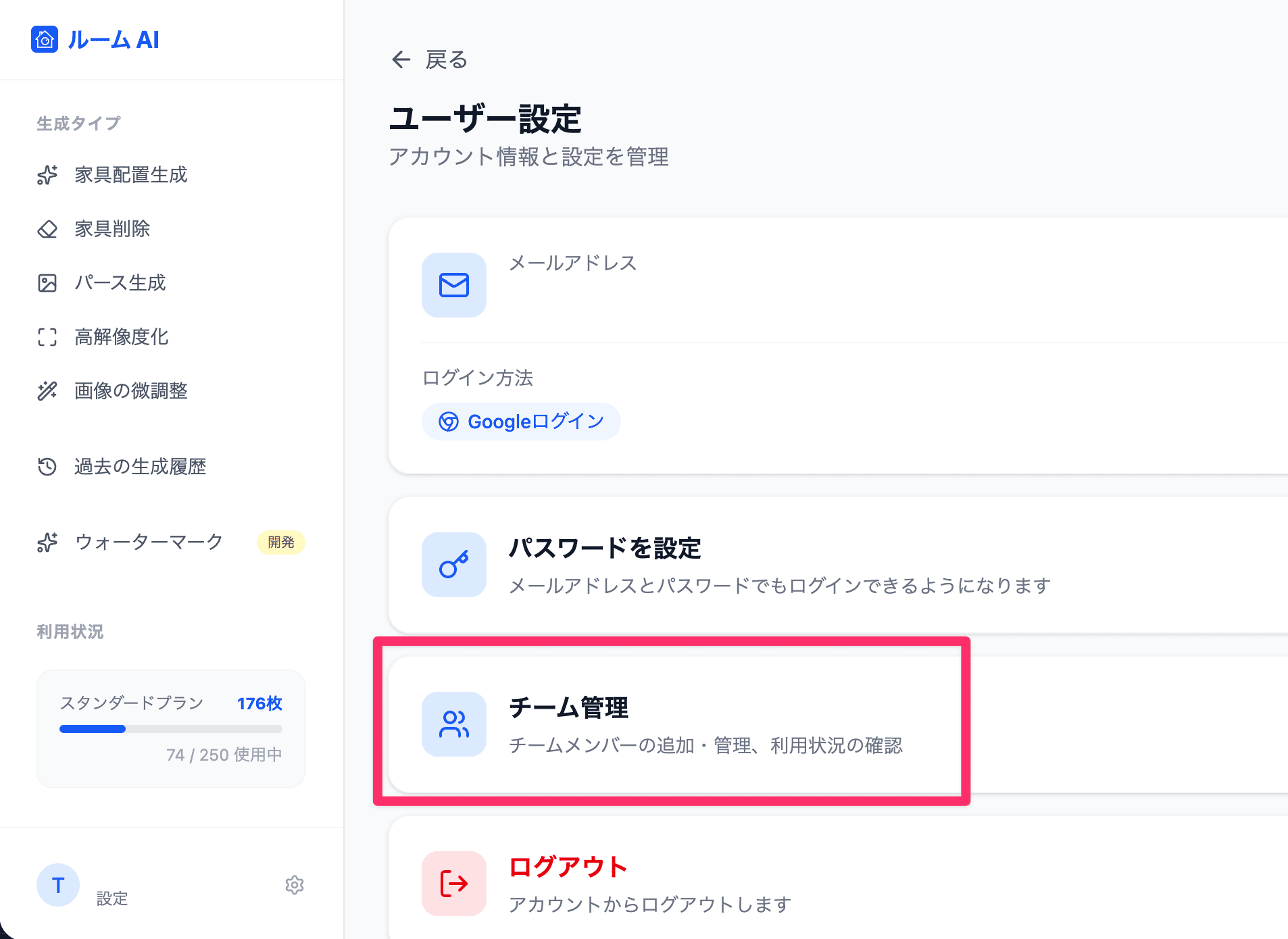
チームプラン(スタンダード以上)に加入すると、ダッシュボードからチーム管理機能へアクセスできるようになります。
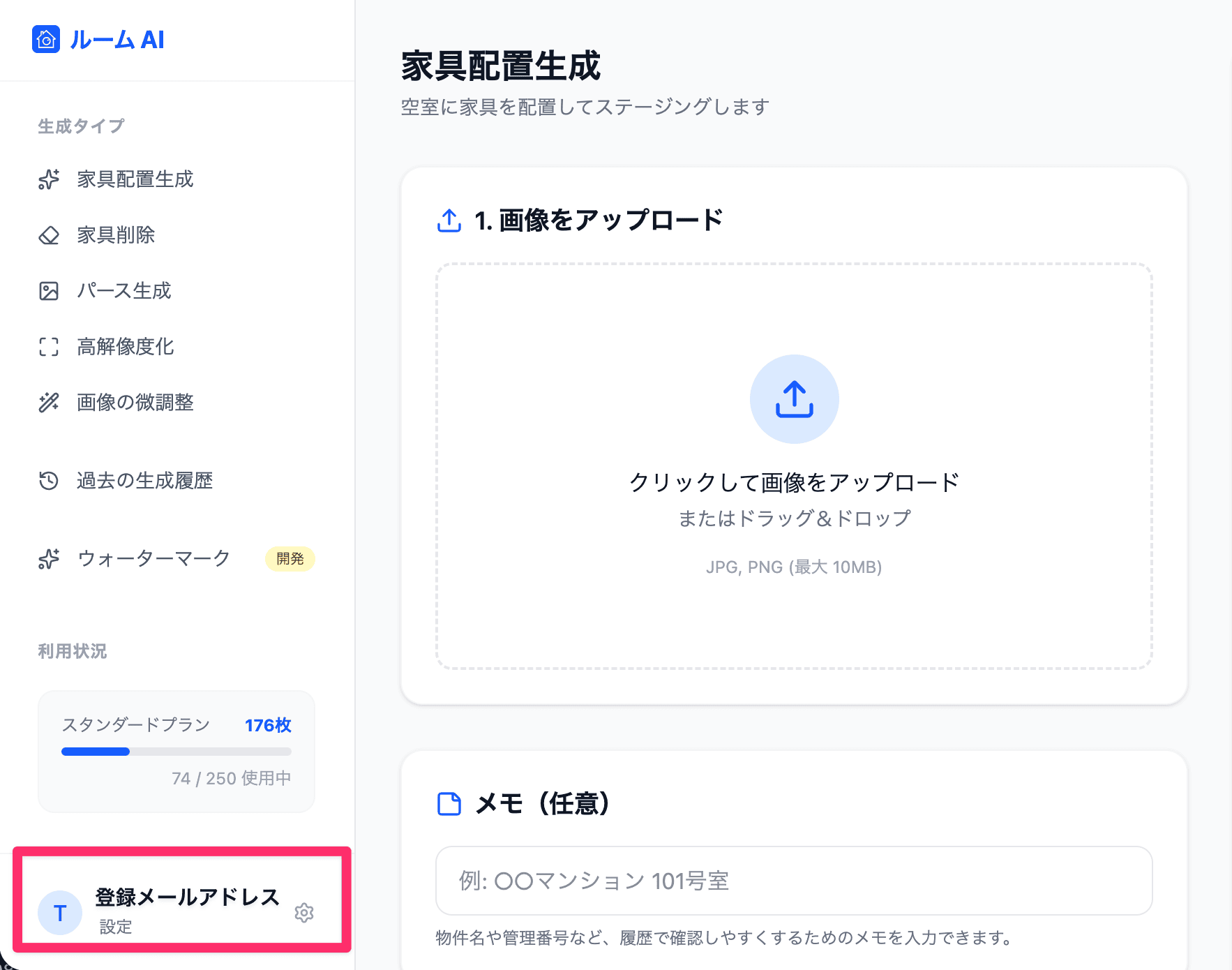
- ルームAIのダッシュボードにログインします。
- メニューにある「ユーザー名」をクリックします。
- 表示されるメニュー内の「チーム管理」ボタンをクリックします。
3. チーム管理画面でできること
チーム管理画面では、主に以下の3つの操作を行うことができます。
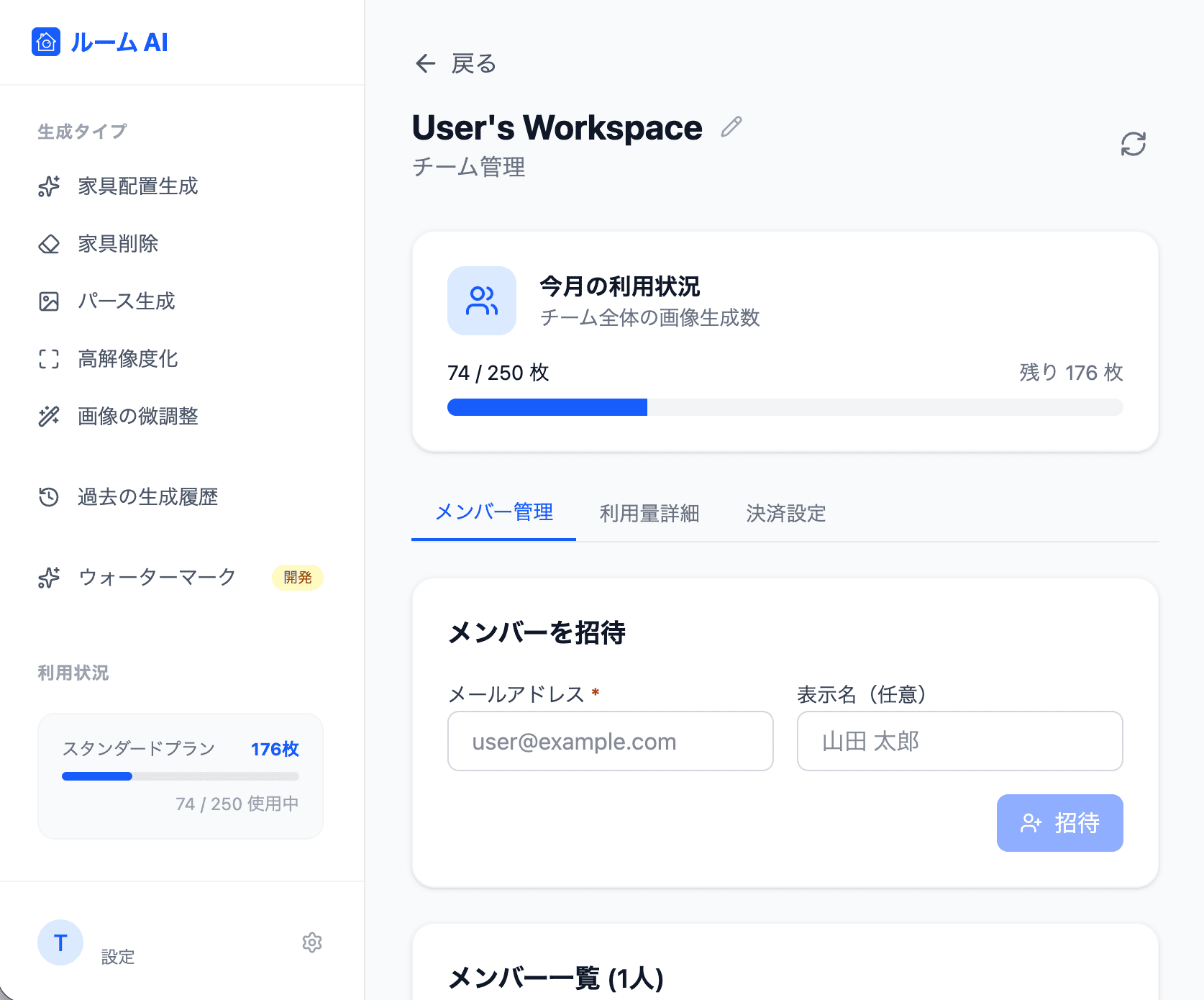
- メンバー管理: メンバーの招待、追加、管理
- 利用状況の確認: メンバーごとの画像生成枚数の確認
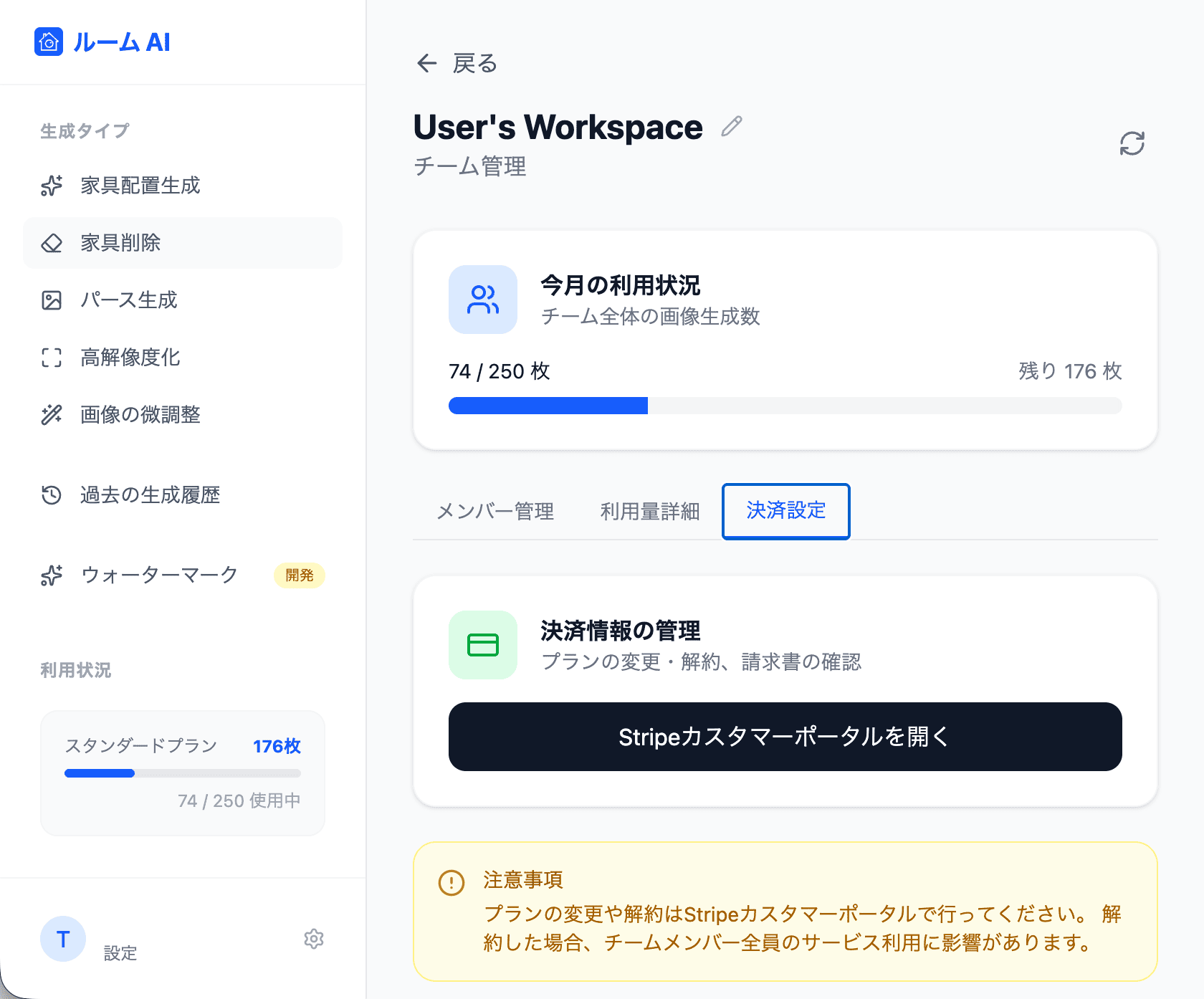
- 決済・プラン変更: 契約内容の確認、変更、解約
4. メンバーの招待と追加手順(管理者向け)
メンバーをチームに追加するには、以下の手順で招待を行います。
手順
- 「メンバー管理」セクションにて、招待したい方の「名前」と「メールアドレス」を入力し、招待を送信します。
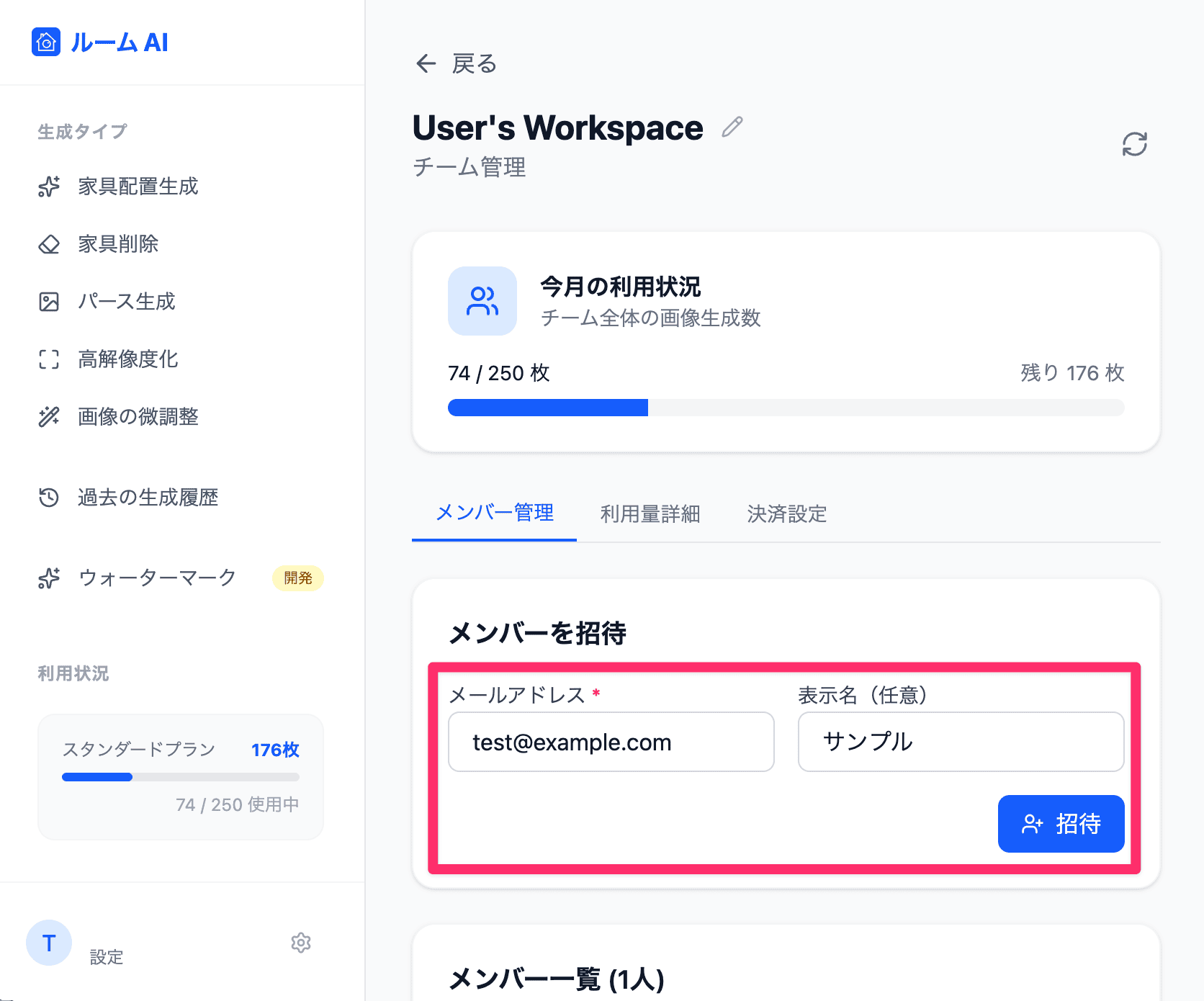
- オーナーとドメインが違うアカウントの場合、誤招待を防ぐために一度確認が入ります。
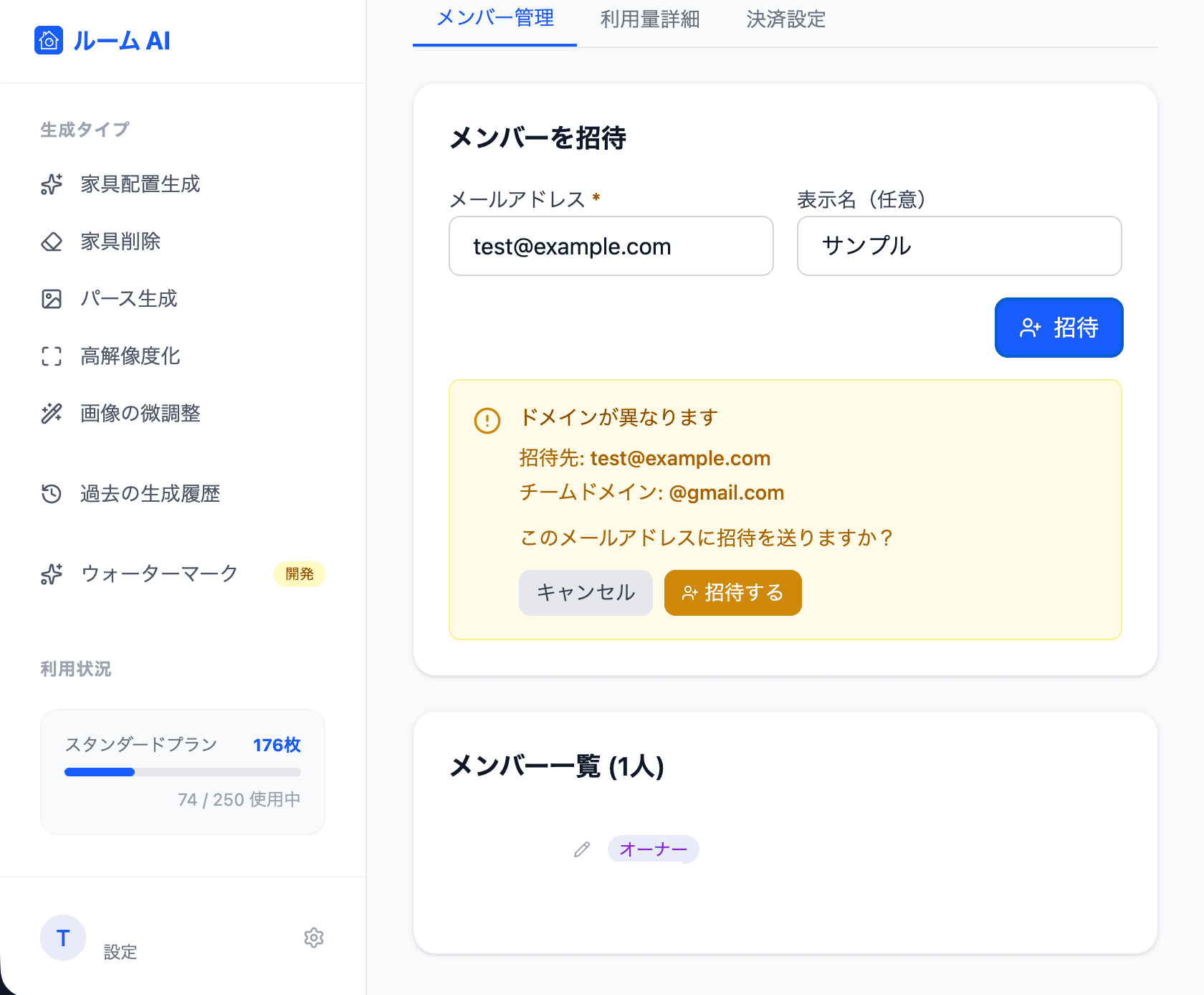
アカウントの有無による挙動の違い
招待後のステータスは、メンバーのアカウント状況によって異なります。
-
【パターンA】ルームAIのアカウントを既にお持ちの場合
-
招待と同時に、即座にチームへ追加されます。
-
【パターンB】ルームAIのアカウントをお持ちでない場合
-
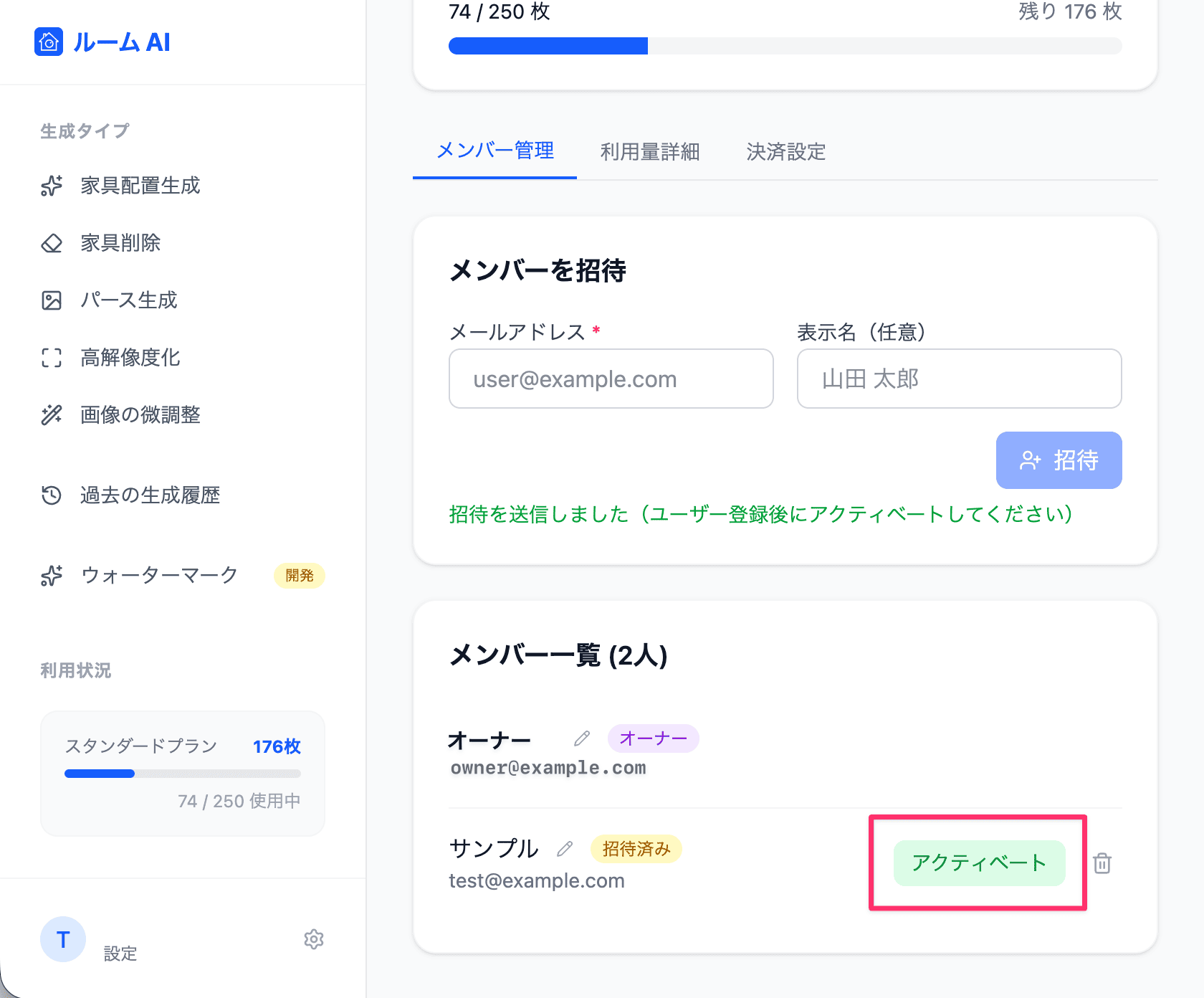
招待時点では「メールアドレス」と「名前」のみが登録されます。
-
【重要】 登録後にチーム管理画面に表示される 「アクティベート」ボタン を押すことで、正式にチームに追加されます。
5. チームの切り替えと利用開始(メンバー向け)
招待されたメンバー(子アカウント)は、自分自身の「無料枠の個人アカウント」と、招待された「チームアカウント」の2つの環境に所属することになります。
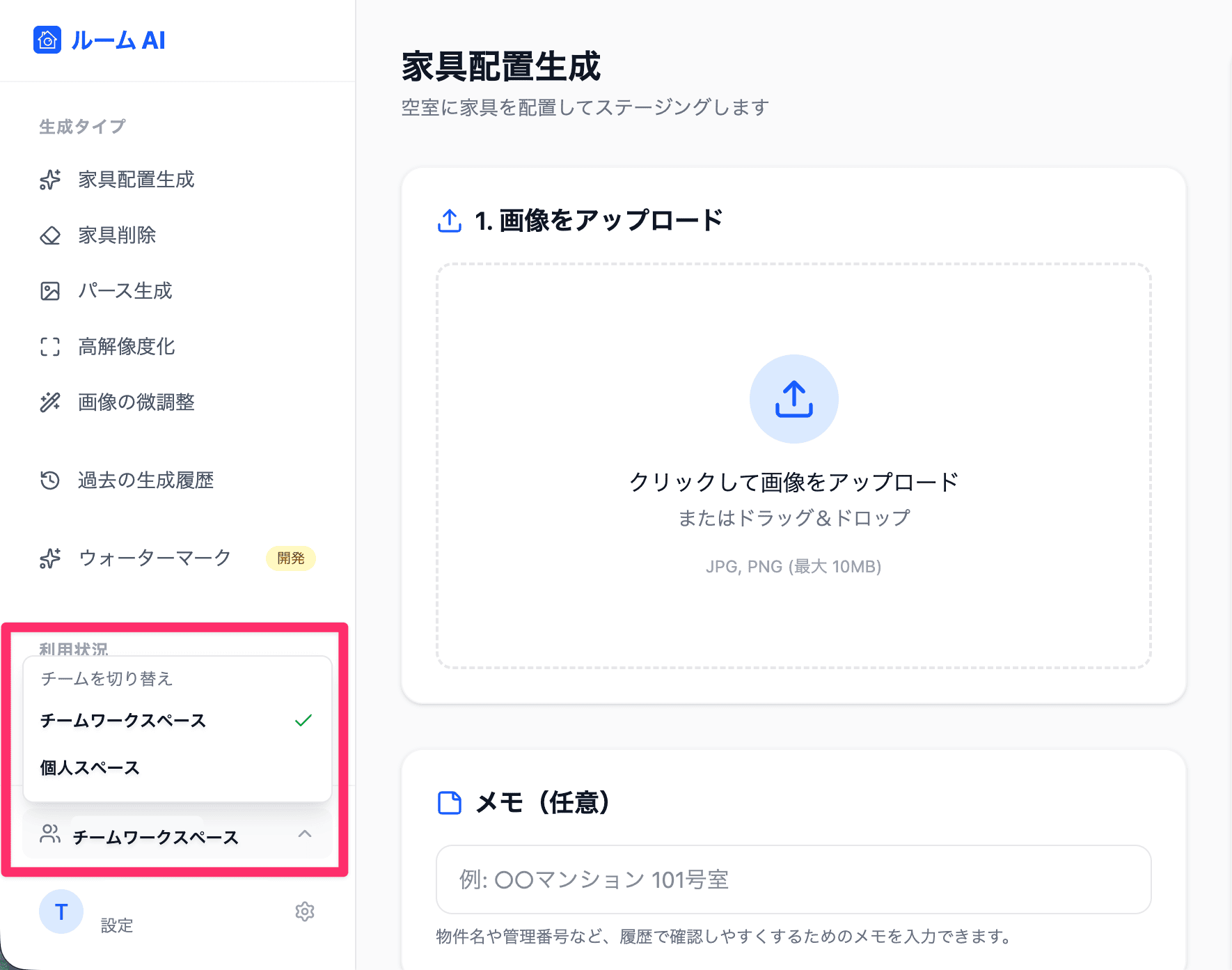
チームの機能を利用して画像を生成するには、以下の手順で環境を切り替える必要があります。
- ルームAIにログイン(またはアクティベート完了)します。
- ユーザー設定画面を開きます。
- 「チーム切り替え」の項目から、利用したいチームを選択します。
6. 画像の共有仕様について
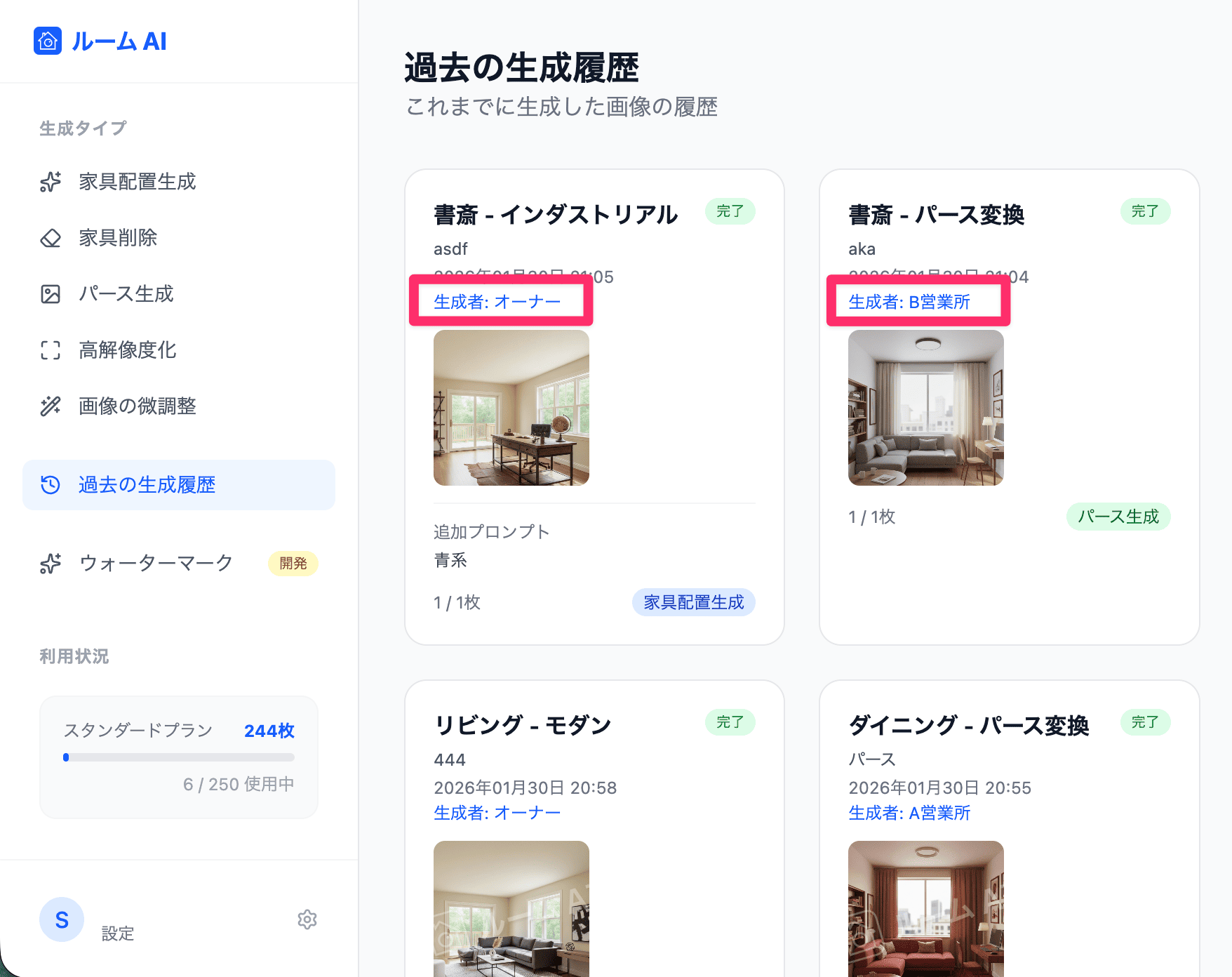
チームアカウントとしてログインしている状態で生成された画像は、チーム全体に共有されます。
- 生成された画像はチームメンバー全員が閲覧・利用可能です。
- 画像一覧画面では、「誰が生成した画像か」 が確認できるようになっています。
7. メンバーの利用状況確認(管理者向け)
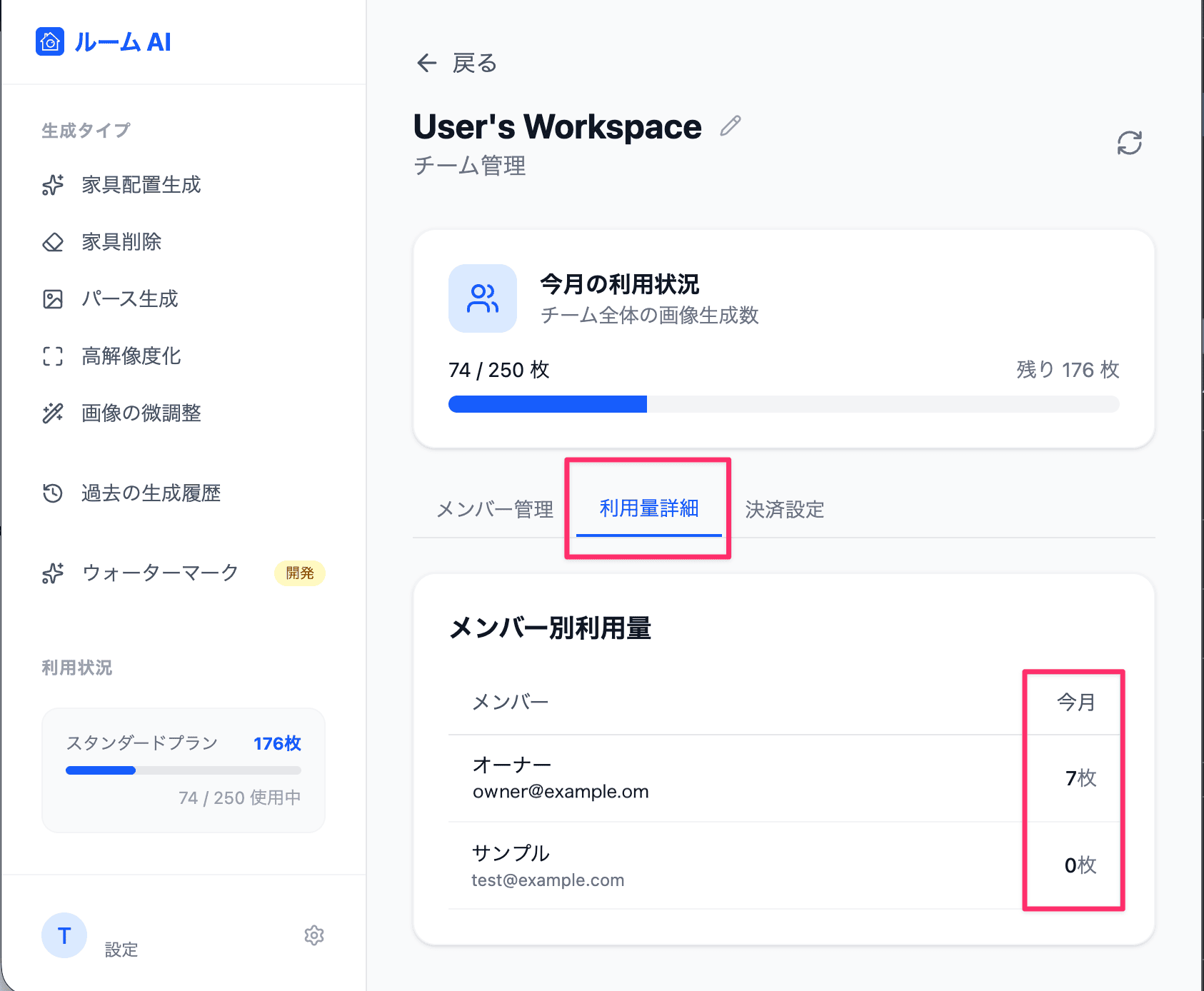
チーム管理者は、期間中に各メンバーがどの程度サービスを利用したかを把握できます。
- 「利用料確認」画面にて、対象期間中に各メンバーが何枚画像を生成したかを確認することができます。
8. 決済設定と解約(管理者向け)
契約プランの管理や解約手続きは、決済設定から行います。
- チーム管理画面の「決済設定」にあるボタンをクリックすると、Stripe(決済代行会社)のカスタマーポータルへ遷移します。
- Stripeの画面上で、プランの解約やクレジットカード情報の変更などが可能です。