
画像生成のコツと各モードの使い分け
家具配置 / 家具削除 / パース生成 / 高解像度化の 4 モードの切り替え方と使い分け、部屋タイプ・スタイルの選び方、良い結果が出る写真の条件。
ルームAI には用途別に 4 つの生成モードがあります。それぞれ得意分野が違うので、目的に合わせて使い分けてください。
1. 4 つの生成モードの切り替え
左サイドバーから、用途に合わせてモードを切り替えます。
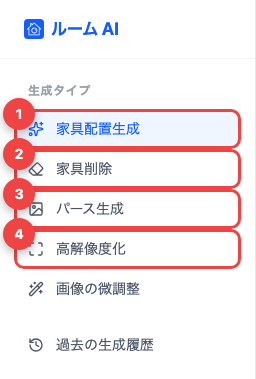
① 家具配置生成 (バーチャルステージング)
空室の写真に AI で家具を配置する、最も使用頻度の高い定番モード。
- 用途: 賃貸物件の内見前、売買物件のポータル掲載写真の魅力向上
- 入力: 空室の写真 → 出力: 家具が配置された同じ部屋の写真
② 家具削除
逆に、家具が入った部屋の写真から 家具を消して空室状態にする モード。
- 用途: 退去前の物件写真を空室化、複数物件で同じ家具が映って統一感が悪いときに整える
- 「家具削除 → 家具配置」の 2 段階で生成すると、元の家具に引きずられない理想的な空間が作れます
③ パース生成
ラフ・スケッチ・図面のような線画を、実写風の物件写真に変換するモード。
- 用途: 新築マンションの完成予想図、リノベーション後のイメージビジュアル、建築前のプレゼン資料
④ 高解像度化
低解像度の物件写真を AI で補正して高解像度に変換します。
- 用途: スマホで撮った小さい写真を SUUMO の推奨サイズ (4MB / 高解像度) に対応させる、古い物件写真の再利用
2. 部屋タイプの選び方
スタイル設定の ①「部屋タイプ」 は、AI が「どんな家具セットを置くか」の決定に直接効きます。
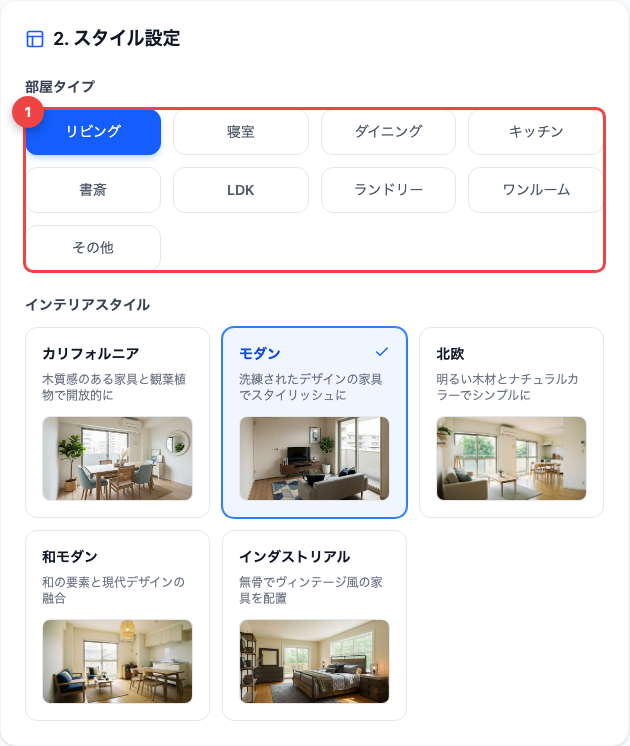
| タイプ | 想定される家具セット | 適用例 |
|---|---|---|
| リビング | ソファ・ローテーブル・TV ボード | LDK のリビング部分 |
| 寝室 | ベッド・サイドテーブル・ドレッサー | 個室 |
| ダイニング | ダイニングテーブル + 椅子 | DK の食事スペース |
| キッチン | 調理器具・ダイニング小物 | キッチン単独 |
| 書斎 | デスク・チェア・本棚 | テレワーク向け個室 |
| LDK | リビング + ダイニング両方 | 広い LDK |
| ランドリー | 洗濯機・洗面台周り雑貨 | 洗面所 |
| ワンルーム | ベッド + デスク + 小型ソファ | ワンルーム賃貸 |
| その他 | AI 自動判断 | 該当しない・複雑なレイアウト |
複数の役割を持つ部屋 (例: 寝室兼書斎) は、ターゲット層に近い方を選んでください。
3. インテリアスタイルの選び方
①「インテリアスタイル」 はターゲット入居者層に合わせて選びます。
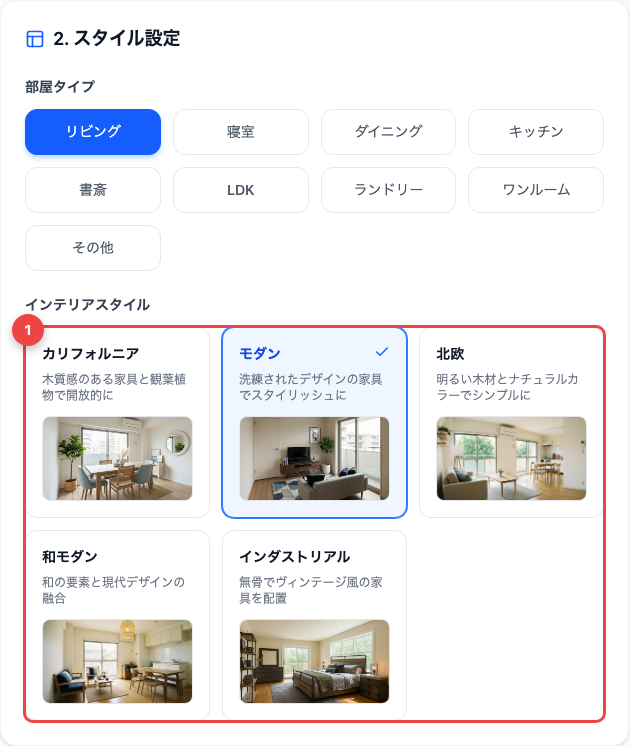
- モダン — 賃貸物件全般。色を選ばないので失敗が少ない
- 北欧 — 単身女性・新婚夫婦向け
- カリフォルニア — ファミリー層・郊外戸建て
- インダストリアル — デザイナーズ物件・SOHO 利用
- 和モダン — 高単価マンション・畳間のある物件
- アジアンリゾート — 別荘・リゾートマンション
迷ったら モダン で 1 枚試して、出力の家具テイストが物件に合うか確認してから切り替えるのがコスパが良いです。
4. 追加指示で細かいテイスト調整
① の追加指示 欄は、AI に自由文で要望を伝える場所です。
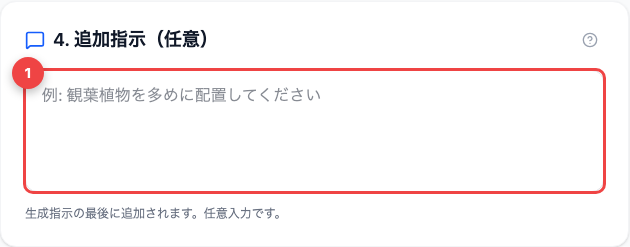
よく使うパターン:
- 配色: 「黄色系でポップな印象に」「グレーとベージュでまとめて」
- ターゲット: 「子ども部屋として」「単身赴任ビジネスマン向けに」
- 家具の指定: 「ソファは L 字型で」「観葉植物を 2 つ置いて」
- テイスト: 「ホテルライクに」「カフェのような雰囲気で」
英語ではなく 日本語で自然に書く のがおすすめです。長すぎる指示は逆効果になることがあるので、1〜2 行に絞ると安定します。
5. 良い結果を出すための写真の条件
家具配置・家具削除いずれも、入力写真の質が結果を大きく左右します。
◎ おすすめ
- 部屋全体が広角で映っている (壁が 3 面以上見える)
- 自然光が入っていて、影が柔らかい
- 床と壁の境界がはっきりしている
- 解像度 1200 × 900 px 以上
△ 注意が必要
- 蛍光灯のみの暗い写真 → 影が硬く、出力が暗くなりがち
- 縦長すぎる構図 (部屋の隅だけ) → 家具の配置スペースが伝わらず、配置が小さくなりやすい
- 大量の私物が映っている → AI がそれらを「残すべき要素」と誤認することがある
× 失敗しやすい
- 真っ暗・露出オーバー
- ピンぼけ・手ブレ
- 部屋以外の要素 (人、ペット) が大きく映っている
次のステップ
- 不動産広告で使うなら CG 注釈の焼き込みが必須 → CG 注記の付け方
- 「家具が検出されました」「部屋以外の画像」などの警告が出た → 生成前チェック警告について
- 基本フローをもう一度確認 → はじめての画像生成