
はじめての画像生成
空室の写真をアップロードして、家具を配置した内見用画像を生成するまでの 4 ステップ。初めて使う方はまずこのページから。
ルームAI は、空室の写真にバーチャルで家具を配置して、内見用や物件広告用の画像を作るサービスです。
このページでは、初めての画像生成までの基本フローを 4 ステップで説明します。
1. 画像をアップロード
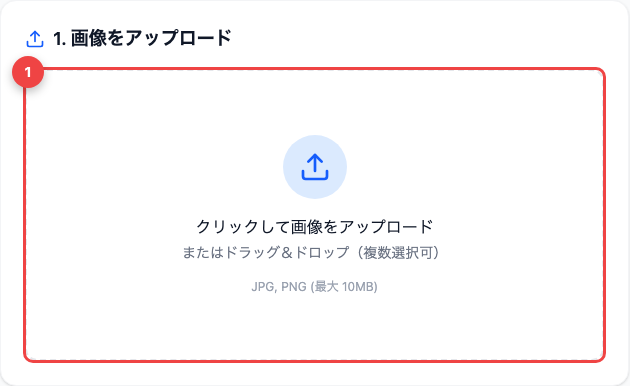
ダッシュボードの ① のエリア に、家具を配置したい部屋の写真をドラッグ&ドロップするか、エリアをクリックしてファイルを選択します。
- 対応形式: JPG / PNG
- 最大サイズ: 10MB
- スマホで撮った写真でも問題ありません
おすすめの写真の撮り方
- 部屋全体が映る広角の写真
- 自然光が入った明るい状態 (蛍光灯のみの夜間撮影は彩度が落ちやすい)
- 余計な私物 (前の入居者の家具など) は事前に「家具削除」モードで空室化しておくと精度が上がります
2. 部屋タイプとインテリアスタイルを選ぶ
スタイル設定セクションで、① の部屋タイプ と ② のインテリアスタイル をそれぞれ選びます。
部屋タイプは AI が「どんな家具を配置するか」の判断に直接影響します。インテリアスタイルはターゲット入居者層に合わせて選んでください (例: 単身女性向けなら「北欧」、ファミリー層なら「カリフォルニア」)。
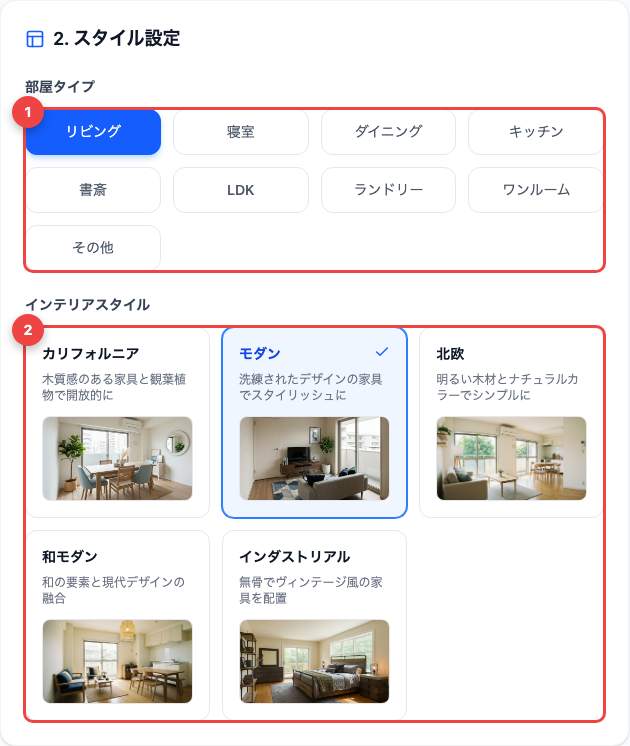
迷ったら モダン × リビング で 1 枚試して、出力の家具テイストが物件に合うか確認するのがおすすめです。
各モード・スタイルの詳細な使い分けは 画像生成のコツ を参照してください。
3. 生成枚数を選んで生成ボタンを押す
① の生成枚数 (1〜6 枚) を選んで、② の「画像を生成する」ボタン をクリックします。
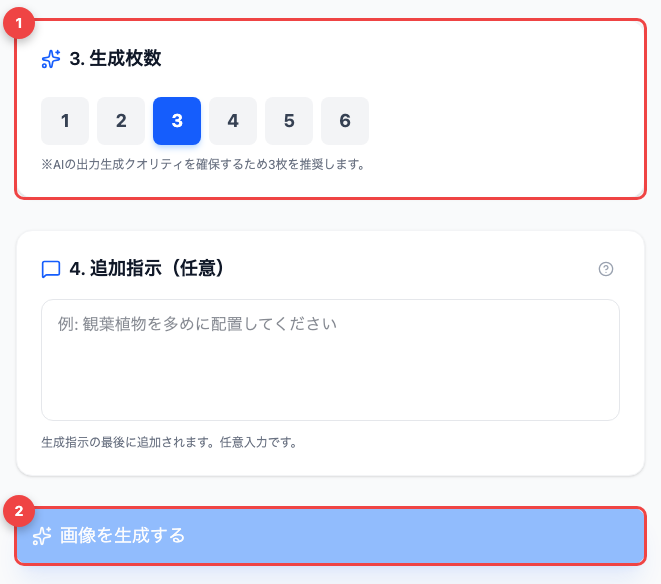
- 1 回の生成で同じ条件から異なるレイアウト・配色の画像が出力されます
- 「追加指示」欄に「黄色系でポップな印象」「子ども部屋として」など書くと反映されやすくなります
- 生成中はそのままページに留まっても、別のタブに移っても OK
- 生成時間は数十秒〜2 分程度
4. 生成結果を確認する
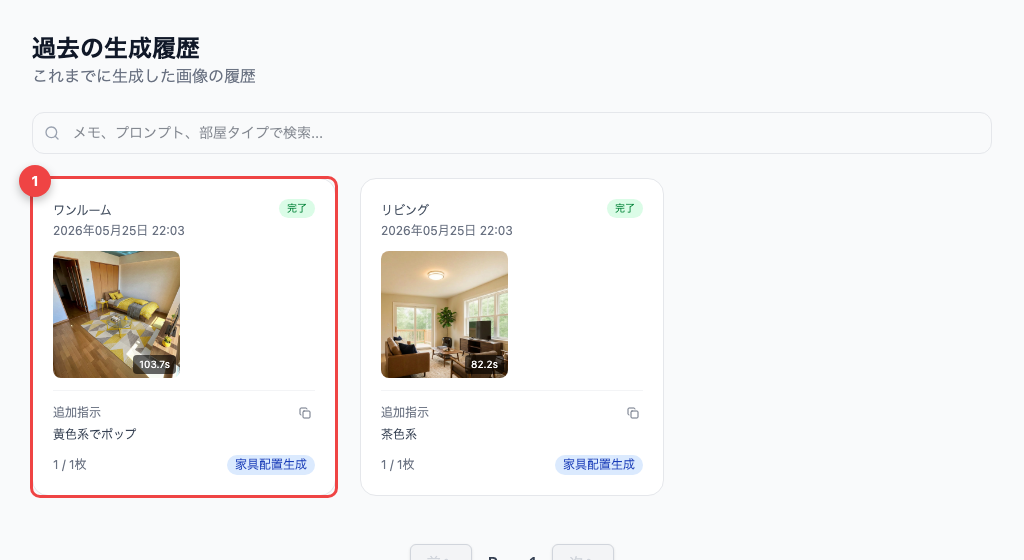
生成された画像は 「過去の生成履歴」 ページにすべて保存されます。① のカード をクリックすると、画像詳細画面が開き、Before / After 比較やダウンロードなどの操作ができます。
画像詳細画面でできること
カードをクリックするとこのような画面が開きます。中央のスライダーを左右にドラッグして 元画像 と 生成画像 を見比べられます。
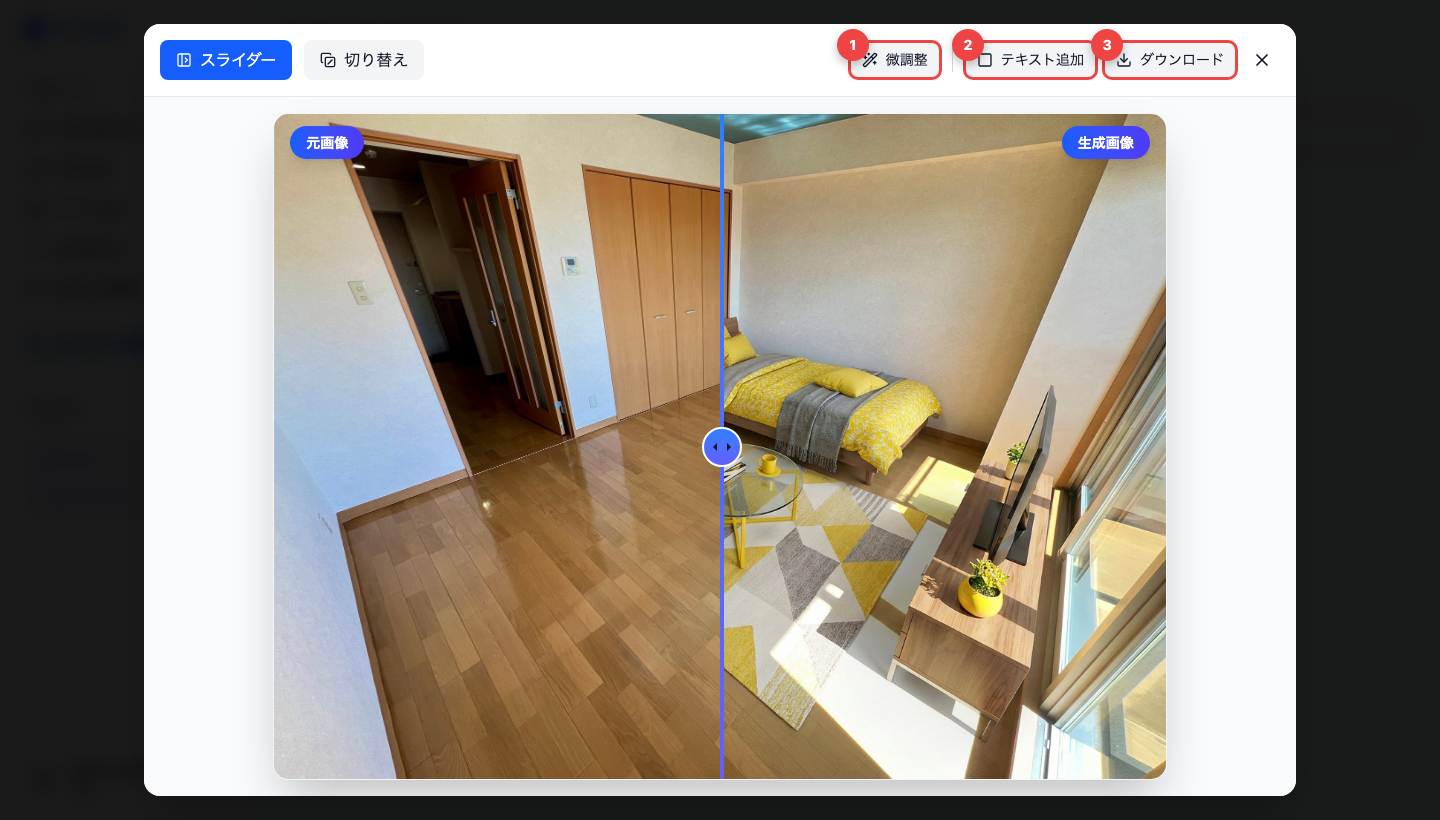
右上の操作ボタンから:
- ① 微調整 (リファイン): 「もう少し明るく」「壁を白く」など追加指示で部分修正
- ② テキスト追加: 画像下部に CG 注釈 を焼き込んでダウンロード (詳細は CG 注記の付け方)
- ③ ダウンロード: JPEG で保存
左上の「スライダー / 切り替え」で比較表示モードを切り替えできます。複数枚生成した場合、画面下部のサムネイル列で同セッションの他バリエーションに切り替えられます。気に入った 1 枚を選んでダウンロード、という運用がスムーズです。
保存されるファイル名を変える
ダウンロードしたときのファイル名は、設定画面(/dashboard/settings)の「ダウンロード時のファイル名」で 2 種類から選べます。
| 選択肢 | ファイル名の例 |
|---|---|
| 日付とメモから作る(初期設定) | 20260904_渋谷マンション_1.jpg |
| アップロードしたファイル名を使う | IMG_1234_1.jpg |
物件ごとのフォルダで写真を管理していて、元の写真と並べて扱いたい場合は後者が便利です。1 回の生成で複数枚できるため、末尾には必ず連番が付きます。
- 設定はいつでも切り替えられ、過去に生成した画像にもさかのぼって反映されます(先に設定を変えてから生成する必要はありません)。
- ただし 2026 年 9 月の機能公開より前に生成した画像と、微調整 (リファイン) で作った画像は、元のファイル名が残っていないため日付の名前でのダウンロードになります。
- 拡張子は常に
.jpgです(IMG_1234.pngをアップロードした場合もIMG_1234_1.jpgになります)。ファイル名に使えない記号(/:?など)は-に置き換わり、非常に長い名前は途中で区切られます。 - チームで利用している場合、この設定はチーム全員に適用されます。複数人でご利用の場合、変更できるのはチームのオーナーのみです。
次のステップ
- もっと良い結果を出したい → 画像生成のコツ
- 「家具削除」「パース生成」など他のモードを使う → 画像生成のコツ
- 不動産広告用の CG 注釈 を画像に焼き込みたい → CG 注記の付け方
- 「家具が検出されました」などの警告が出た → 生成前チェック警告について